

保姆级Steam个人主页美化教程
本文主要介绍了如何快速对Steam个人主页进行美化,全文包括了从图片切割转换 到上传并最后展示的全部流程,适合对Steam个人主页美化完全0基础的小白观看。
关于教程中使用的工具
本文中所使用的网站及软件全部免费,当然在预算充足的情况下读者可以使用本文中提到的这些网站或软件的上位平替以追求更好的效果。
导读
本教程最适合0基础小白观看,如果您在该话题上有充足的经验或项目的话,可以通过邮箱通知作者进行补充,请各位不吝赐教。
目录
- 一、前置条件
- 二、第一阶段
- 三、第二阶段
- 四、第三阶段
- 五、后续优化
一、前置条件(在进行美化前你需要具备的基础条件)
- 一个Steam账号
- 足够的Steam点数(20000-25000不等)
- 一个加速器(确保能稳定登录Steam网页版)
- 一个vpn(部分网站需要)
- 阅读这篇文章(doge
1.1 明确几个关键节点
- 第一阶段:拿到可放置在艺术展柜中的背景图片/gif
- 第二阶段:成功制作并上传艺术作品到自己的Steam个人账户
- 第三阶段:应用并装饰主页
1.2 给你信心
主播也是第一次进行美化工作,上手非常简单,请跟着我一步一步操作即可。
二、第一阶段:拿到你希望使用的个人资料背景的艺术展柜背景
这里以我自己的作为示例,我们需要拿到feature.gif(或者静态的png图片),此图片的作用是 作为艺术展柜的背景使用,同时达到与个人资料背景无缝衔接的效果。 如图所示: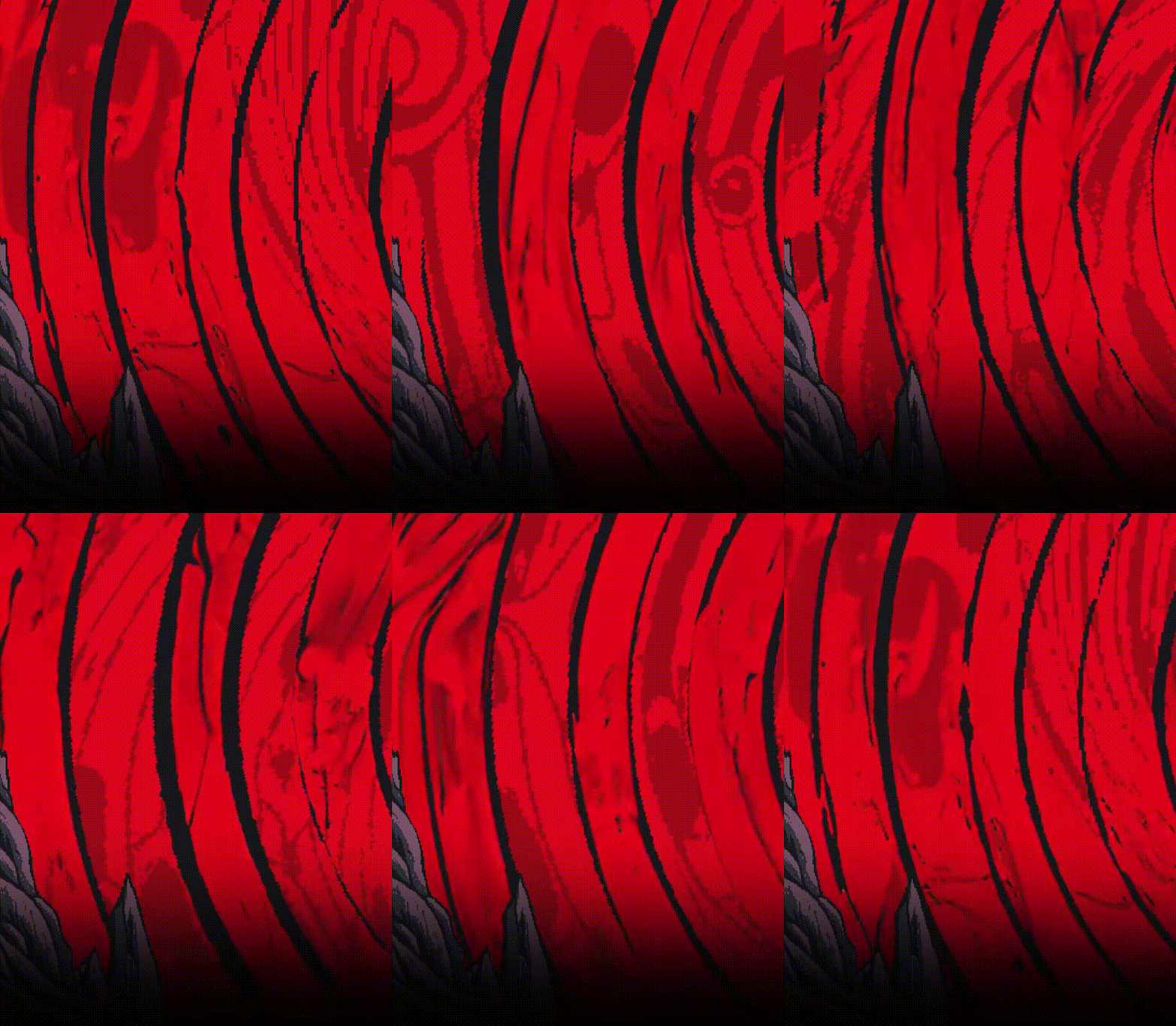
2.1 整体思路
首先我们需要先登录Steam网页版https://store.steampowered.com/ 登录账号后点击你的个人主页,找到你希望使用的个人背景资料背景: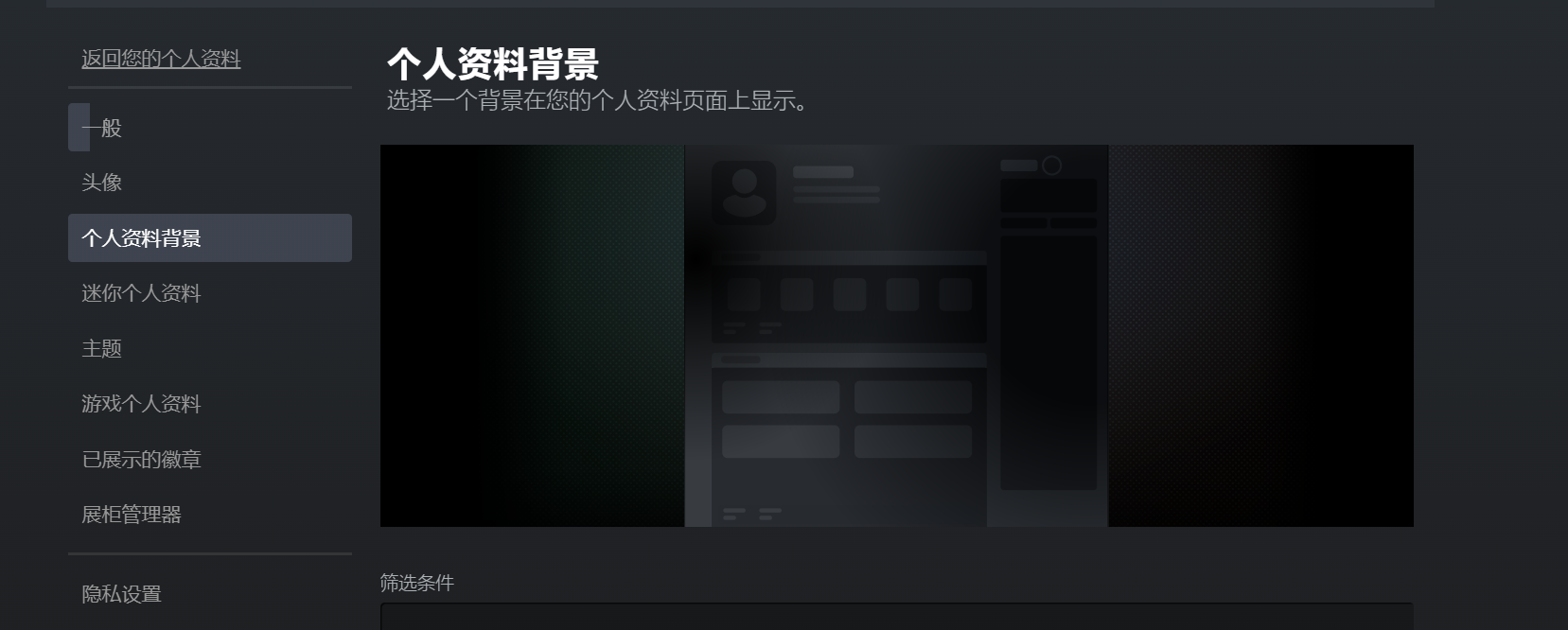
如果你还没有想好使用哪个个人背景,请移步点数商店自行浏览: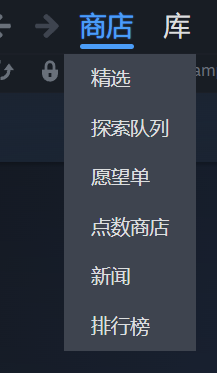
在确认背景后,如果它是动态的,那么我们首先要先获取整个完整背景,操作如下:
在登录网页版Steam后,应用你想要使用的动态背景,右键背景后点击检查:
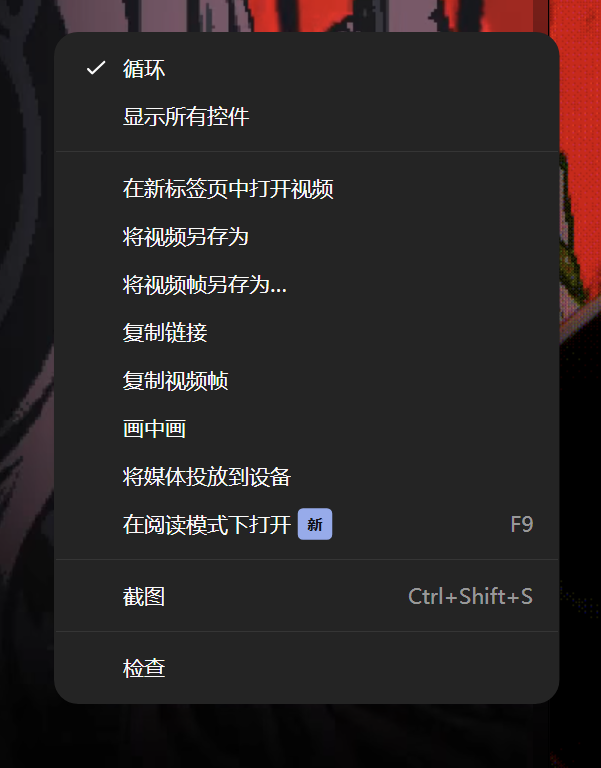
打开开发者工具界面后,在元素中(英文显示为elements),找到标签头为video的部分,如图所示:
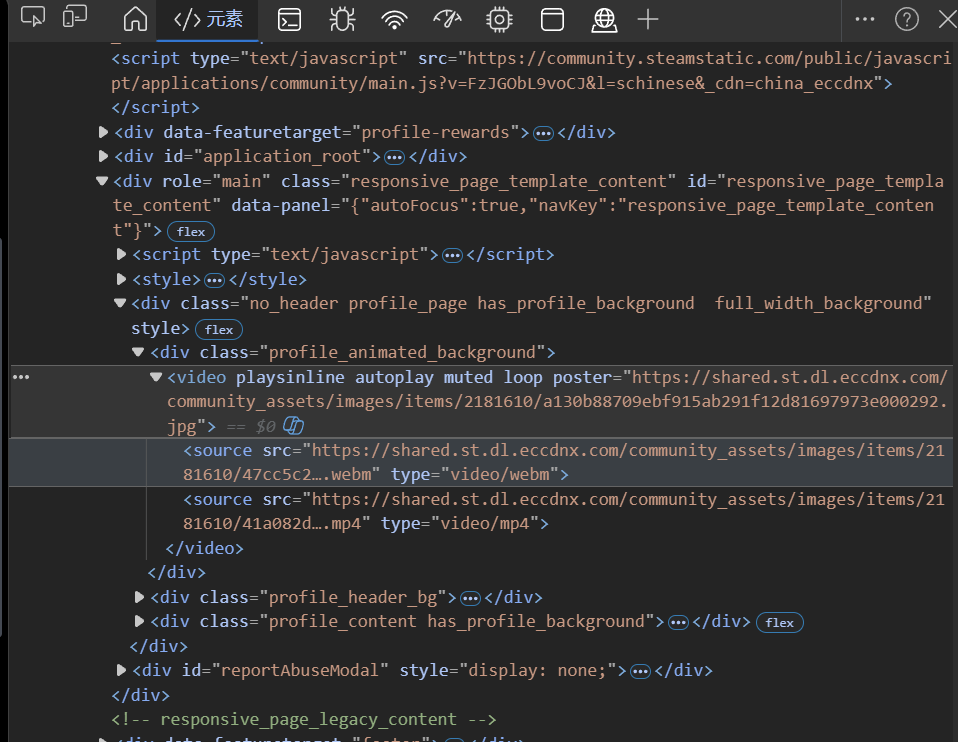 点击其中的webm或mp4的URL,即可跳转到该背景,此处将背景存到本地方便后续操作,同时复制这个webm或mp4的URL,进行下一步。
这里我们要使用Steam Design对得到的背景进行切分,进入网站https://steam.design/,进入后将复制的URL放入左侧的粘贴处,然后点击下载压缩包,这里就得到了我们需要的背景图片。如图所示:
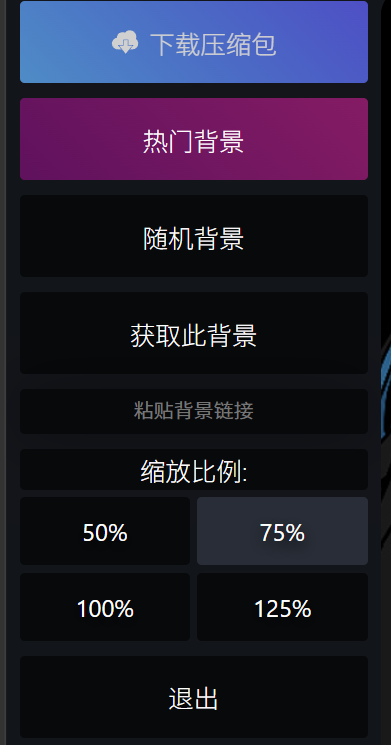
最后打开文件类型转换工具Convertio对下载的webm或mp4文件转换为gif格式https://convertio.co/zh/,因为Steam的艺术作品只支持jpg\png\gif三种格式。转换成功并保存后,恭喜你,成功完成了我们第一阶段的目标ovo。
2.2 注意事项
在打开Steam Design时尽量使用vpn,不然会卡。 Convertio同理,但大概率可以直连成功,可以多刷新几次。
三、第二阶段:成功制作并上传艺术作品到自己的Steam个人账户
这一部分我们需要制作并上传艺术作品,用于主页展示。
3.1 整体思路
首先需要先确定你的背景主体图片,可以通过自行搜索或tb购买等渠道。在确认后,我们需要将图片转为透明背景,使用抠抠图进行操作https://www.koukoutu.com/,保存抠好的png或jpg图片。如图所示: 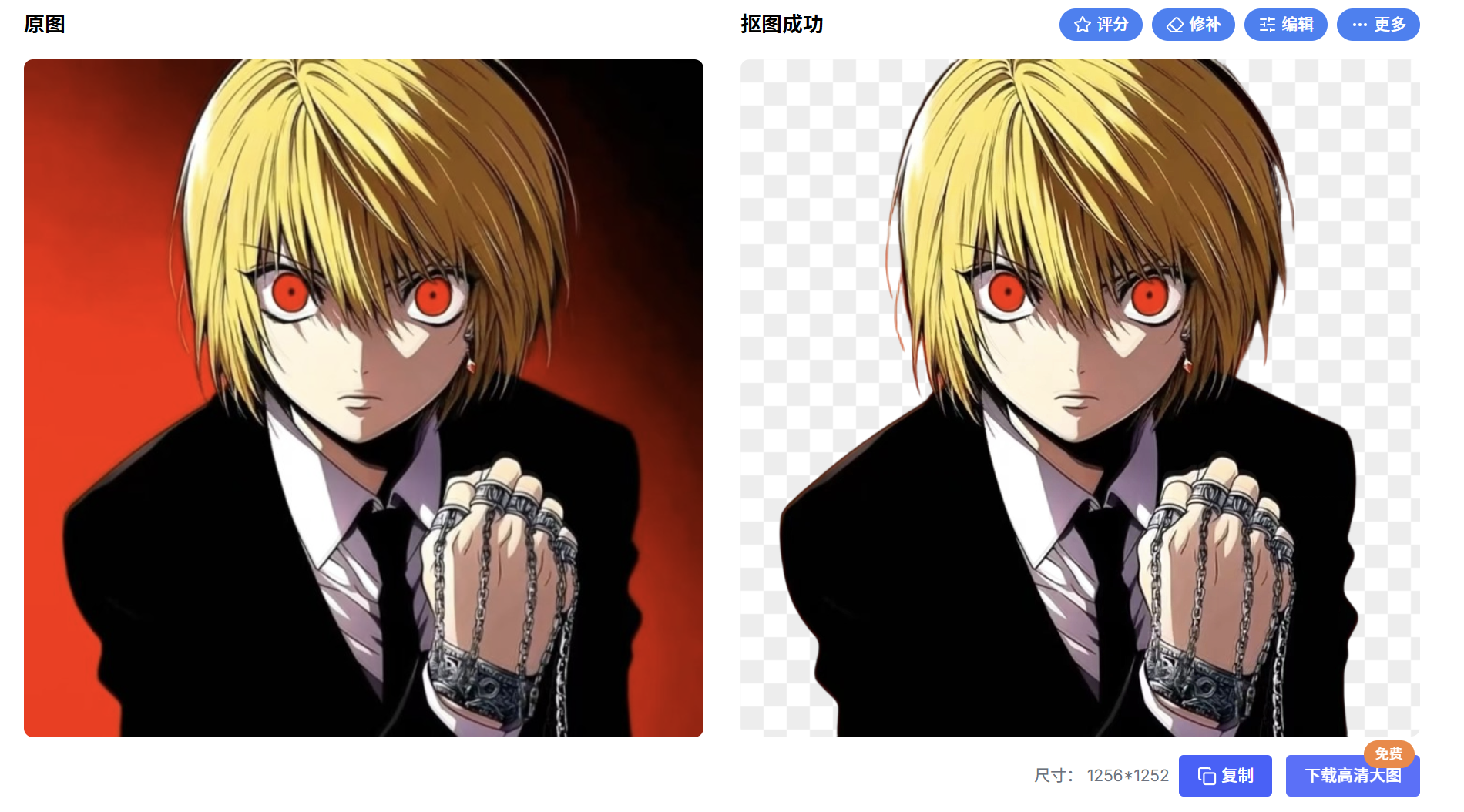
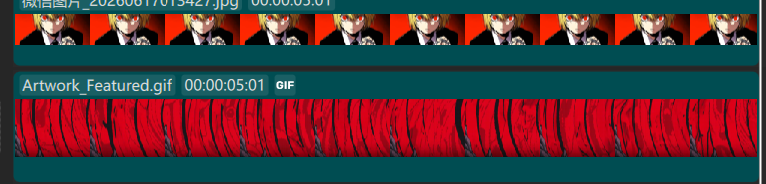
其次我们需要把艺术展柜gif和抠好的图片组合在一起,这里我们需要用到剪映进行操作,具体步骤如下:
导入你的艺术展柜gif(在Steam Design下载压缩包后,其中的feature.gif)以及上面拿到的图片素材,如图所示:
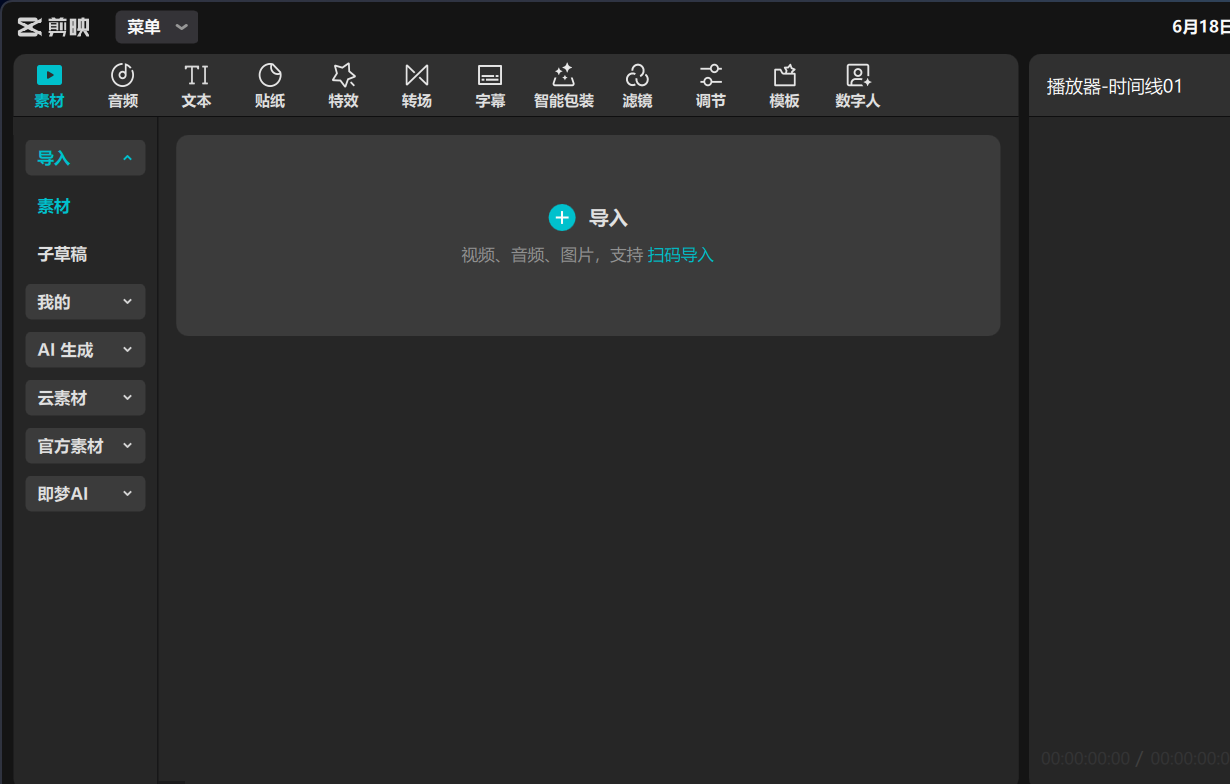
将gif和png图片拖入下方工作区中,注意两者的播放时间要一致,如图所示:
最后导出作品
拿到做好的艺术作品,我们回到Steam的个人主页中进行导入。
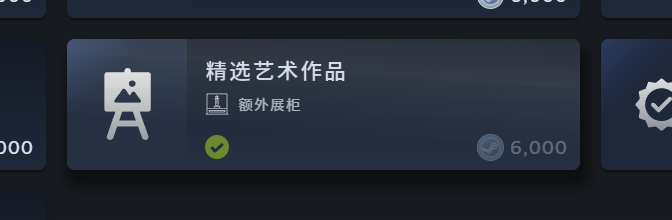
在导入之前,首先你需要拥有一个精选艺术展柜,10级以下的用户需要在点数商店中购买,如图所示:
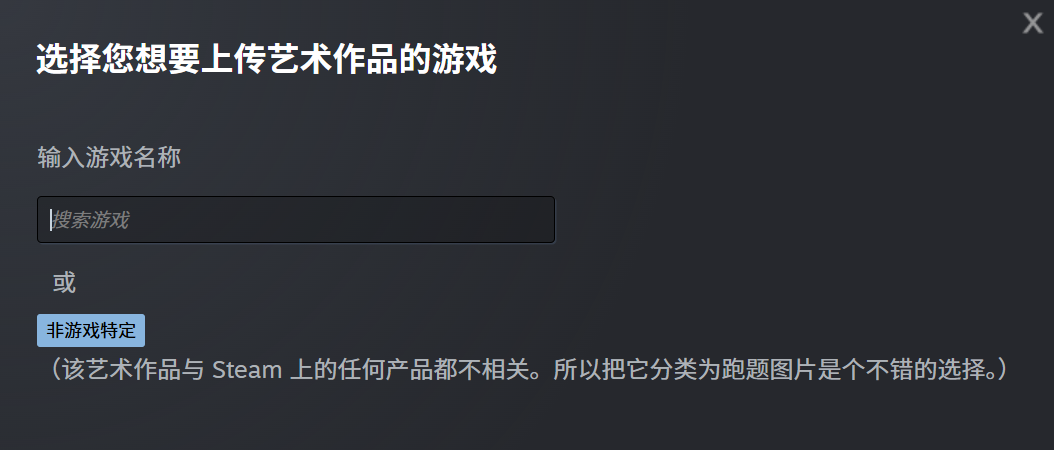
拥有展柜后,我们需要将艺术作品上传到展柜中并发布,在艺术作品中点击上传艺术作品,进入上传页并选择非游戏特定:
成功进入后点击F12进入开发者工具界面,在顶部导航栏选择控制台: 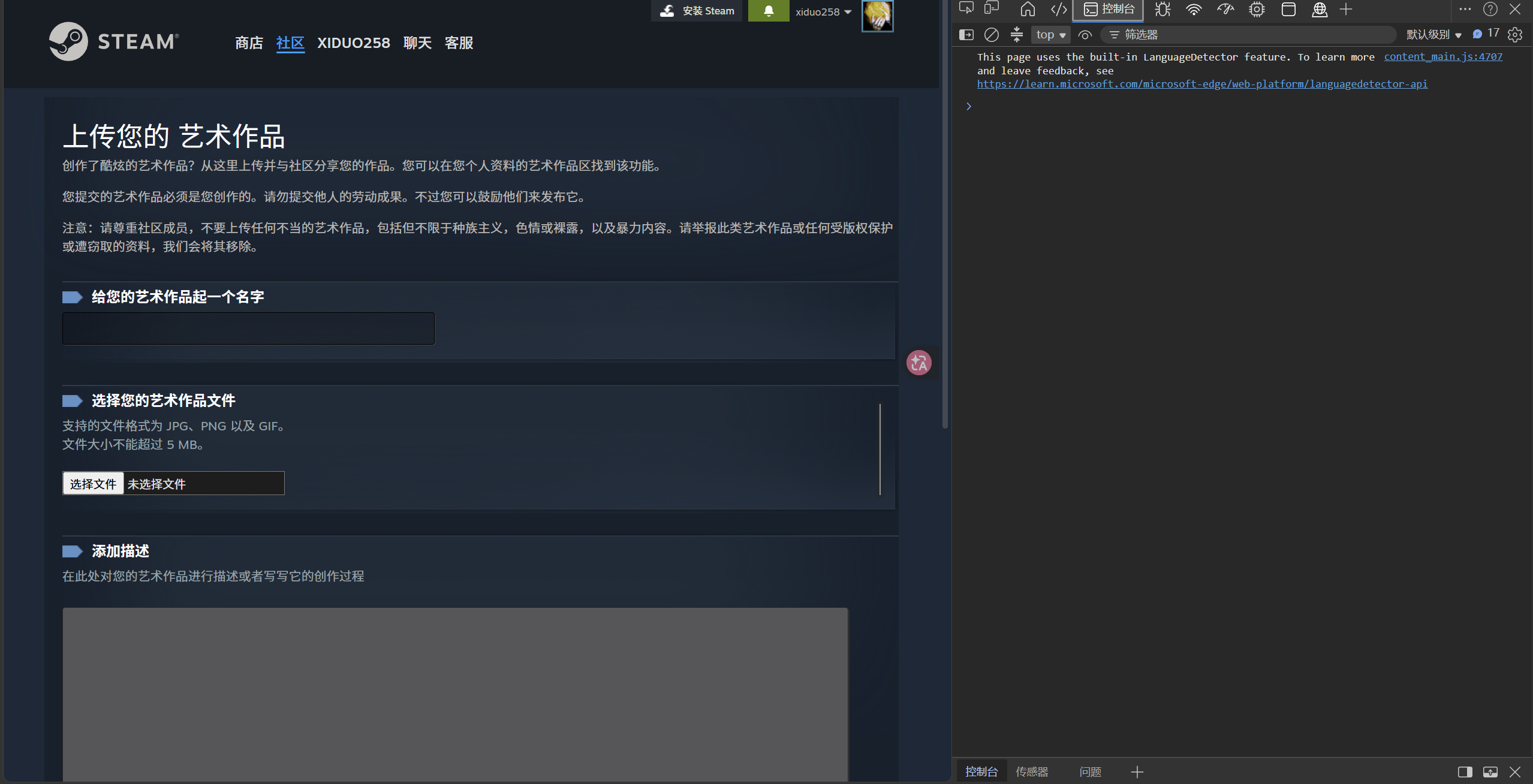
分别粘贴下面两条代码:
v_trim=_=>{return _},$J('#title').val(' \n'+Array.from(Array(126),_=>'\t').join(''));
用于绕过前端逻辑验证,使用户可以上传空标题作品,防止影响美观。
$J('#image_width').val(1000).attr('id',''),$J('#image_height').val(1).attr('id','');
用于绕过前端检查,使用户可以上传其它大小尺寸的图片。
注意在这两句粘贴进去时需要回车Enter。
执行结束后关闭控制台,上传你的艺术作品,注意此处权限需要勾选公开

上传成功后在编辑个人资料中的展柜管理器中选择精选艺术作品并上传。
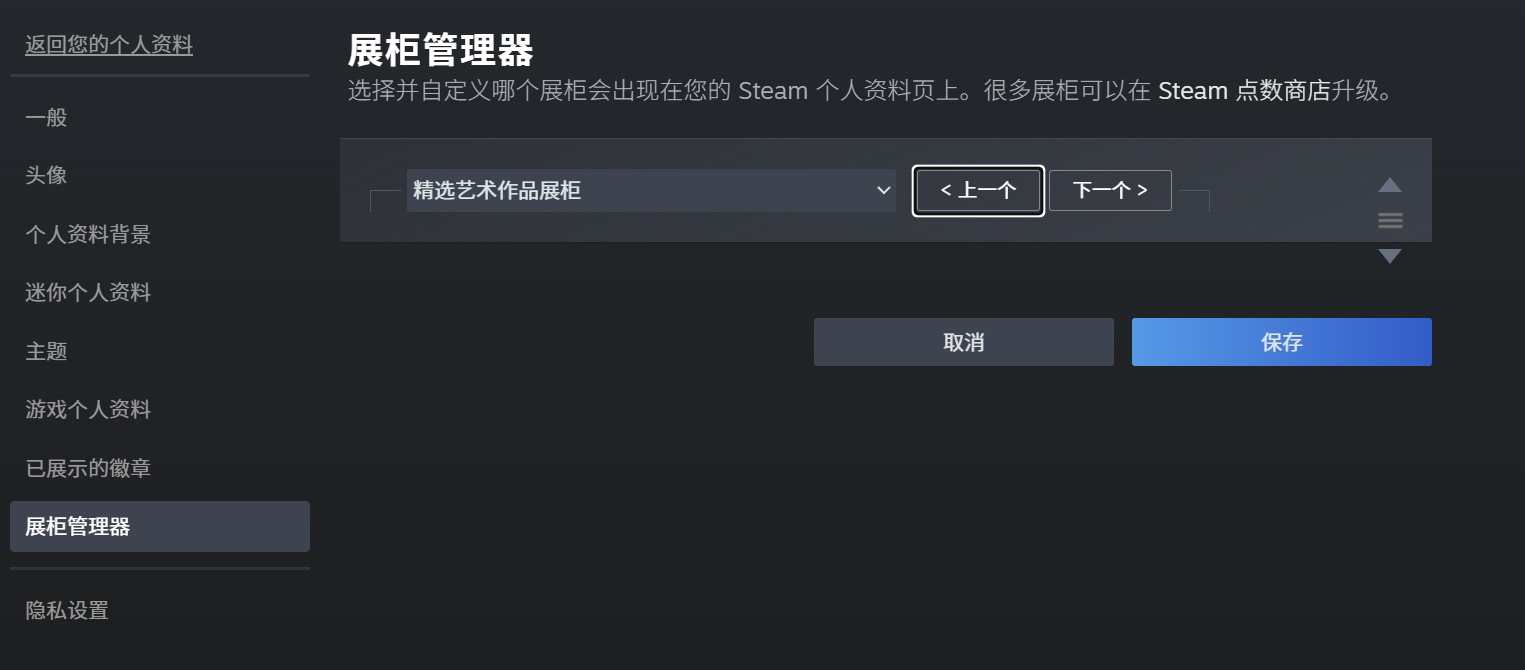
在进入后由于上传的内容是按照时间排序的,所以我们勾选第一个即可
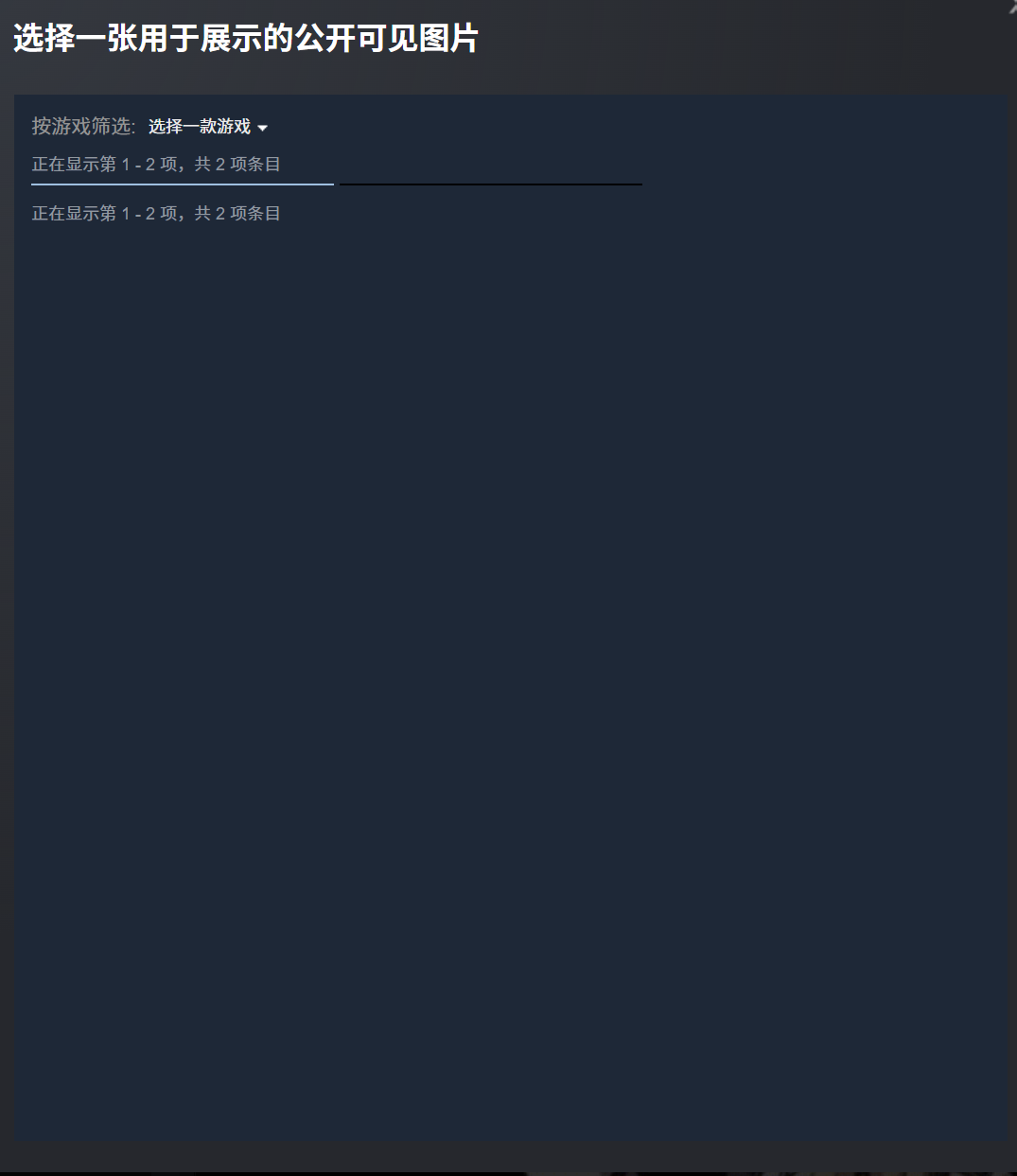
这样你就成功上传了自己的艺术展柜作品ovo。
3.2 注意事项
在粘贴代码时需按照文章顺序执行。 Steam上传艺术作品的文件大小限制在5MB以内,请注意。
四、第三阶段:应用并装饰主页
这一部分介绍最终如何让主页达到透明的效果,以及最终展示。
4.1 整体思路
进入Steam点数商店购买消逝的光芒2游戏个人资料:
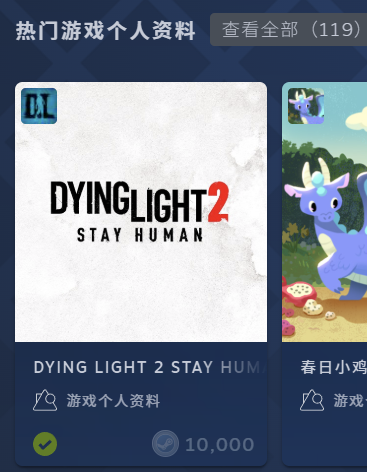
购买成功后进入编辑个人资料,选择游戏个人资料后勾选消逝的光芒2并保存,随后再重新应用你想用的个人资料背景及头像框。
恭喜你,成功完成了Steam个人主页美化ovo。
五、后续优化
后面可以使用AE等剪辑软件将静态的艺术展柜图片编辑为动态图片或视频,这里不做演示(因为我也不会...)。
同时,如果使用的个人资料背景为静态的话,可以省略文件类型转换步骤,并把剪映步骤替换为图片覆盖。
结语
欢迎大家批评指正喵。ovo